

¿Sabes que los correctores cobramos por número de caracteres con espacios incluidos?
Se debe a que los espacios también hay que revisarlos y eso lleva su tiempo. Sobre todo, porque la gente a menudo mete espacios de más. Muchos. Por todas partes. Es lo primero que suelo explicar en la prueba de corrección gratuita que adjunto cuando me piden presupuesto.
Me sorprende que tantas personas desconozcan cómo dar formato a un texto, así que hoy voy a explicarte lo básico para que no introduzcas espacios innecesarios y, por tanto, los correctores te cobremos menos.
Si ya sabías todo lo que voy a explicar, ¡enhorabuena! Perteneces a ese reducido grupo de escritores que mandan los textos con formato. En cambio, si todo esto te pilla de nuevas, no te flageles. Es un error muy extendido y lo importante es que aprendas a solucionarlo.
Primer paso: Mostrar los caracteres ocultos
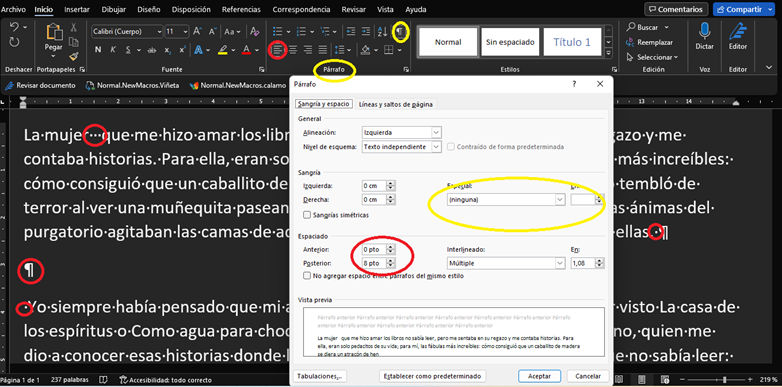
Para ver la cantidad de caracteres innecesarios que hay en tu texto, clica en el símbolo que he rodeado en azul.

Eso hará que veas el documento tal cual aparece en la imagen de abajo. Te resalto en rojo los caracteres que no deberían estar ahí y los aspectos mal configurados. En amarillo te marco los sitios donde has de clicar para solucionarlo.
Segundo paso: Dar formato desde la pestaña de PÁRRAFO
Aunque Word espacie los párrafos por defecto, eso es un error. Solo debe haber espaciado cuando haya un cambio de escena. Por tanto, debes poner a 0 las casillas de espaciado anterior y posterior (o poner 12, 24, 36 o los puntos que gustes cuando introduzcas cambio de escena o un espaciado debajo de un título; ¡nunca lo hagas con la tecle enter!).
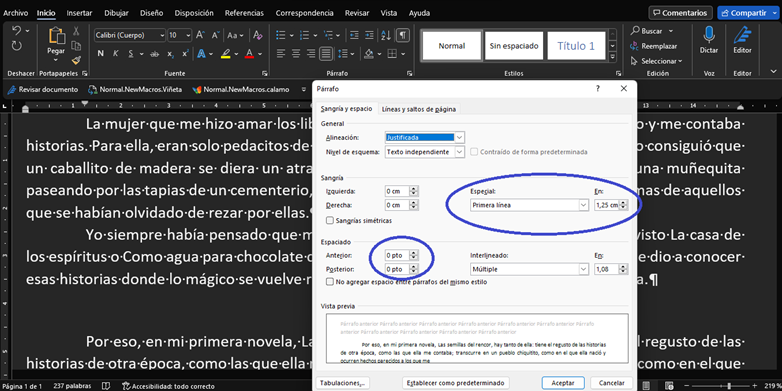
Tampoco es correcto que los párrafos no vayan sangrados, a no ser que sea el de comienzo de capítulo o de escena (la tendencia actual en estos dos casos es no sangrarlos, pero es opcional, pueden aparecer sangrados como el resto). Se configura en Sangría>Especial>Primera línea (¡ni se te ocurra hacerlo con la barra espaciadora!, ¿no ves cuántos caracteres innecesarios acabas colando?). La primera línea puede ser de la extensión que prefieras, no hay un número concreto correcto. Para saber más sobre ella, te recomiendo este artículo de Mariana Eguaras: La sangría en los textos: claves para su uso.
Y los textos deben justificarse (clica en el icono de las cuatro rayas horizontales que aparece justo encima de PÁRRAFO), nada de alinear a la izquierda, tal como viene por defecto.
¡Ah! No olvides revisar si hay dobles espacios (o más) entre palabras, solo es necesario uno. Y elimina también si se ha colado algún espacio al principio o al final de cada párrafo. Recuerda: cada espacio innecesario que elimines es dinero que te ahorras.
¿El resultado? Este:
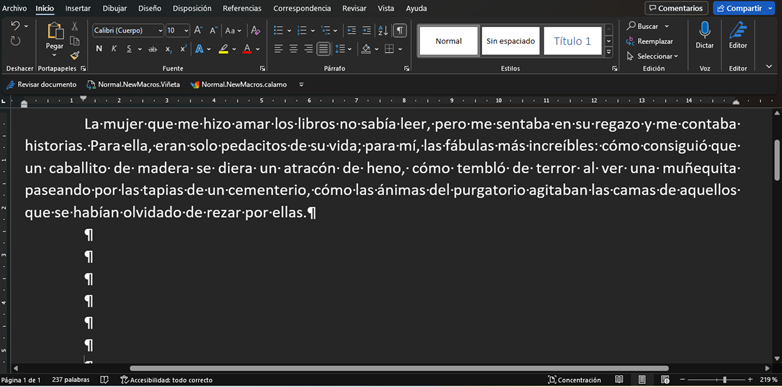
¿Y qué pasa cuando acabas un capítulo y quieres comenzar el nuevo en otra página? ¡Prohibido tocar la tecla enter o quedará lleno de caracteres innecesarios, tal y como se ve en la imagen de abajo!
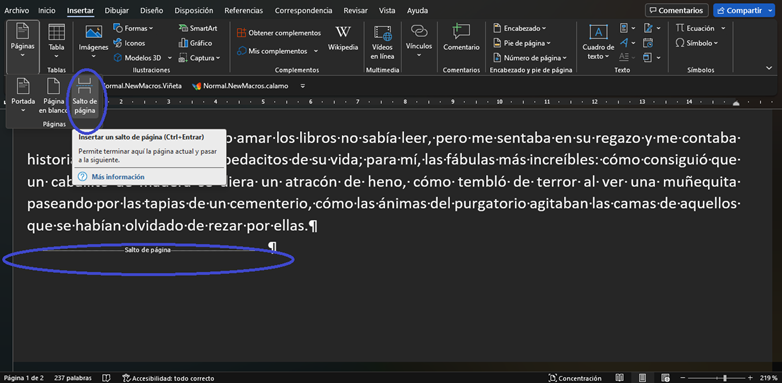
Hay un icono especial para hacerlo con un solo clic y que las páginas salgan divididas como toca, lo abras desde la versión de Word que lo abras: Saltar Página.
Tercer paso: ¡Ahorra dinero!
Si sigues estas sencillas instrucciones, cuando envíes tu texto a un corrector, habrás evitado centenares de caracteres innecesarios. Tú te ahorrarás dinero y el corrector un buen rato dándole formato.
Si quieres que sea yo quien corrija tu texto, puedes contactar conmigo clicando en el cajetín de abajo.



No Comments
Responsable: Esther Mateos • Finalidad: gestionar los comentarios • Legitimación: tu consentimiento • Destinatarios: los datos que me facilitas estarán ubicados en los servidores de Webempresa (proveedor de hosting de relatosmagar.com) fuera de la UE. Ver política de privacidad de Webempresa • Derechos: podrás ejercer tus derechos de acceder, rectificar, limitar y suprimir tus datos, entre otros derechos • Información adicional: Aviso legal y política de privacidad